
QuickCheck
QuickCheck
QuickCheck ist ein leichtgewichtiges Analysetool, das die Sichtbarkeit eines Unternehmens in KI-Systemen bewertet, ohne dass ein vollständiges Projekt eingerichtet werden muss. Es eignet sich ideal für schnelle Bewertungen, Demos oder die Lead-Generierung.
So funktioniert es
QuickCheck sendet einen fokussierten Satz von Prompts an mehrere KI-Anbieter, crawlt die Website des Unternehmens und erstellt einen teilbaren Bericht mit Sichtbarkeitsbewertungen, Wettbewerbsanalyse und umsetzbaren Empfehlungen.
Einen QuickCheck erstellen
Sie können einen QuickCheck in zwei Modi erstellen:
Manueller Modus
Geben Sie die Unternehmensdaten selbst ein:
- Firmenname (erforderlich)
- Website-URL (optional)
- Ort / Region (erforderlich)
- Ansprechpartner (erforderlich) — Vorname der Kontaktperson.
- Leistungsbeschreibung (erforderlich) — eine kurze Zusammenfassung, was das Unternehmen macht (max. 200 Zeichen).
- Top-3-Dienstleistungen (erforderlich) — die drei wichtigsten Leistungen oder Produkte.
- Zielkunden (erforderlich) — wen das Unternehmen bedient.
KI-Modus
Lassen Sie die KI die Unternehmensdaten von einer Website extrahieren:
- Website-URL (erforderlich) — die zu analysierende Website.
- Anweisung (erforderlich) — beschreiben Sie den Geschäftsfokus oder worauf sich die Analyse konzentrieren soll (z.B. "Fokus auf lokale Sichtbarkeit für Webdesign-Dienstleistungen im Raum München").
- Ansprechpartner (optional)
GEOlyze crawlt die Website und erkennt automatisch Firmenname, Standort, Leistungen und Zielgruppe. Basierend auf den extrahierten Informationen werden auch maßgeschneiderte Prompts generiert.
Analyseprozess
Nach dem Start eines QuickChecks durchläuft er mehrere Schritte:
- KI-Prompt-Generierung (nur im KI-Modus) — das System generiert relevante Prompts basierend auf dem Website-Inhalt und Ihrer Anweisung.
- Analyse-Vorbereitung — Setup der natürlichen Sprachverarbeitung.
- KI-Systeme befragen — Prompts werden an mehrere KI-Anbieter gesendet. Während dieses Schritts zeigt ein Fortschrittsbalken, wie viele Antworten bereits gesammelt wurden.
- Website-Crawling (läuft parallel) — wenn eine Website-URL angegeben wurde, crawlt GEOlyze die Seite und analysiert deren Struktur, Schema-Markup und technisches Setup.
- Antworten auswerten — Antworten werden auf Erwähnungen und Zitierungen geprüft.
- Empfehlungen generieren — personalisierte Verbesserungsempfehlungen werden erstellt.
QuickCheck-Ergebnisse
Jeder abgeschlossene QuickCheck erstellt einen Bericht mit folgenden Abschnitten:
Ampel-Statusbanner
Ein schneller visueller Indikator der KI-Sichtbarkeit des Unternehmens:
- Grün — das Unternehmen ist für KI-Systeme gut positioniert.
- Gelb — das Unternehmen ist teilweise sichtbar.
- Rot — das Unternehmen ist für KI-Systeme aktuell nicht sichtbar.
Competitor-Gap-Analyse
Zeigt, welche Unternehmen stattdessen bei relevanten KI-Anfragen erscheinen:
- Wettbewerber werden nach Häufigkeit ihrer Erwähnung gerankt.
- Die Position des analysierten Unternehmens wird hervorgehoben (oder als "0 Erwähnungen" angezeigt, wenn nicht gefunden).
- Jeder Wettbewerber-Eintrag enthält Kontext darüber, wie KI-Systeme ihn beschreiben.
Website-Analyse (On-Page)
Wenn eine Website-URL angegeben wurde, enthält der Bericht:
- Technische Checks — HTTPS, robots.txt, llms.txt, Sitemap, KI-Crawler-Zugang.
- GEO Readiness Score (0–10) — wie gut die Seite für KI optimiert ist.
- Schema.org-Score — Vollständigkeit der strukturierten Daten-Auszeichnung.
- Content-Struktur-Score (0–10) — wie gut die Inhalte strukturiert sind.
- Gecrawlte Seiten-Tabelle — individuelle Seiten-Scores und Schema-Typen.
- Content-Struktur-Checkliste — spezifische Prüfungen mit Bestanden/Warnung/Fehler-Status und Empfehlungen.
Gesamtbewertung
- Gesamtscore (0–10) — ein kombinierter Score der KI-Sichtbarkeit des Unternehmens. Im manuellen Modus mit Website-Crawling ist dies ein gewichteter Durchschnitt: 70% KI-Sichtbarkeit + 30% Website-Analyse.
- Aided Score (nur im manuellen Modus) — wie gut KI-Systeme das Unternehmen bei direkter Anfrage kennen.
- Unaided Score — wie oft KI-Systeme das Unternehmen ohne explizite Anfrage empfehlen (im KI-Modus als "Sichtbarkeit" bezeichnet).
Empfehlungen
Personalisierte Verbesserungsempfehlungen, jeweils mit:
- Was — die konkrete Maßnahme.
- Warum — die Begründung hinter der Empfehlung.
- Impact — hoch, mittel oder niedrig.
- Aufwand — geschätzte Zeit oder Komplexität der Umsetzung.
Verwendete Prompts (nur für Inhaber)
Berichtsinhaber können alle Prompts sehen, die in der Analyse verwendet wurden. Im KI-Modus wird auch die ursprüngliche Anweisung angezeigt, und Prompts sind als "KI-generiert" gekennzeichnet.
Teilen und Zugangskontrolle
Jeder QuickCheck generiert eine eindeutige URL, die öffentlich geteilt werden kann.
Zugangsstufen
- Inhaber — sieht den vollständigen Bericht, kann teilen, sperren/entsperren und löschen.
- Gesperrt (Gated) — der Besucher sieht den Ampel-Status, die Competitor-Gap (Wettbewerbernamen unscharf) und Website-Scores, muss aber seine E-Mail-Adresse eingeben, um den vollständigen Bericht freizuschalten. Das erfasst Lead-Informationen.
- Öffentlich (entsperrt) — wenn der Inhaber den Bericht entsperrt, kann jeder mit dem Link alle Details sehen.
Teilen-Workflow
- Sobald ein QuickCheck abgeschlossen ist, klicken Sie auf Link teilen, um eine teilbare URL in die Zwischenablage zu kopieren.
- Standardmäßig ist der Bericht gesperrt — Besucher müssen ihre E-Mail eingeben, um Details zu sehen.
- Klicken Sie auf Report freischalten, um ihn vollständig öffentlich zugänglich zu machen, ohne E-Mail-Eingabe.
Lead-Erfassung
Wenn ein Bericht gesperrt ist, geben Besucher ihre E-Mail-Adresse zur Freischaltung ein. Die erfasste E-Mail erscheint in der QuickCheck-Liste in der Spalte "Lead-E-Mail".
QuickCheck-Konfiguration
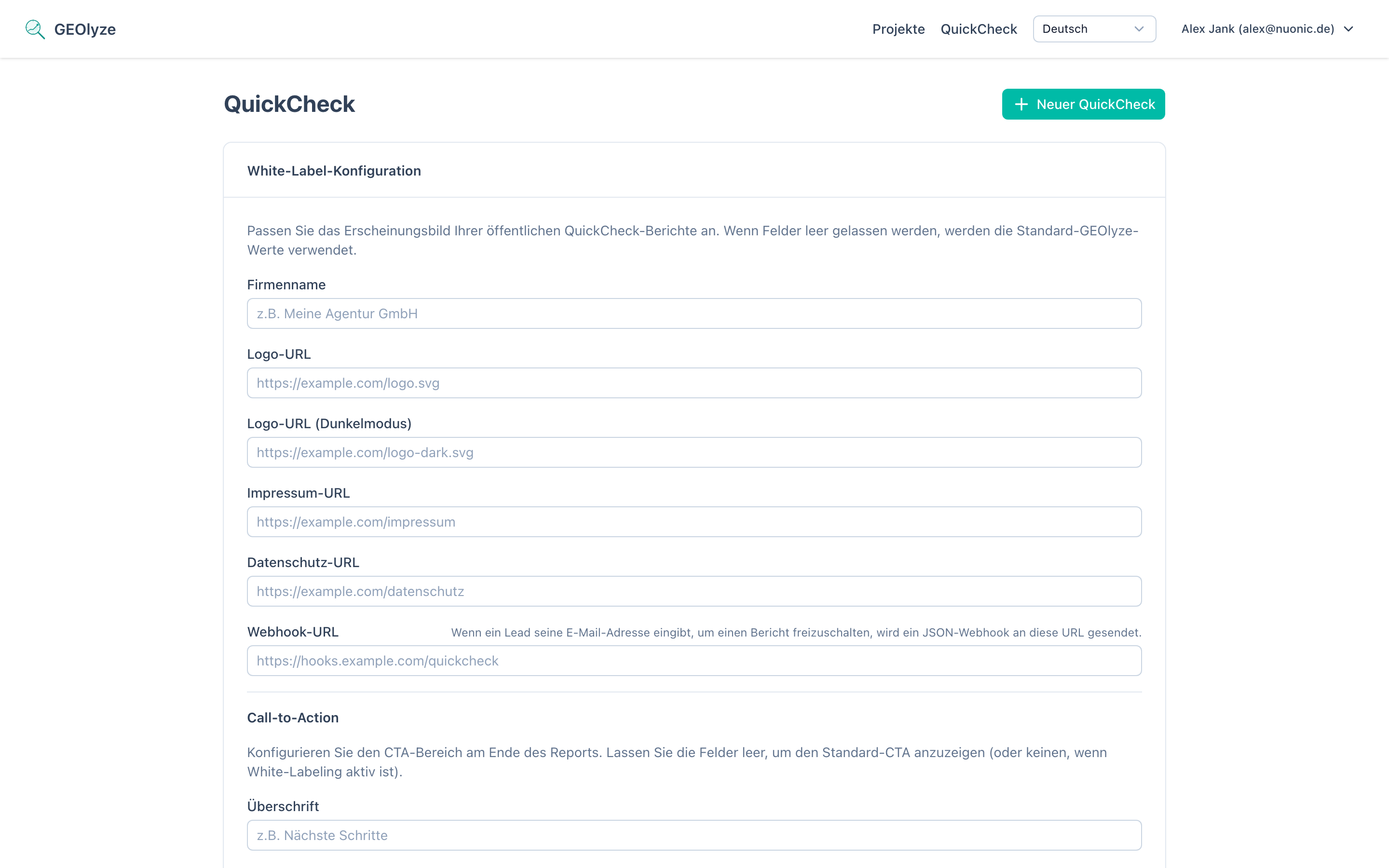
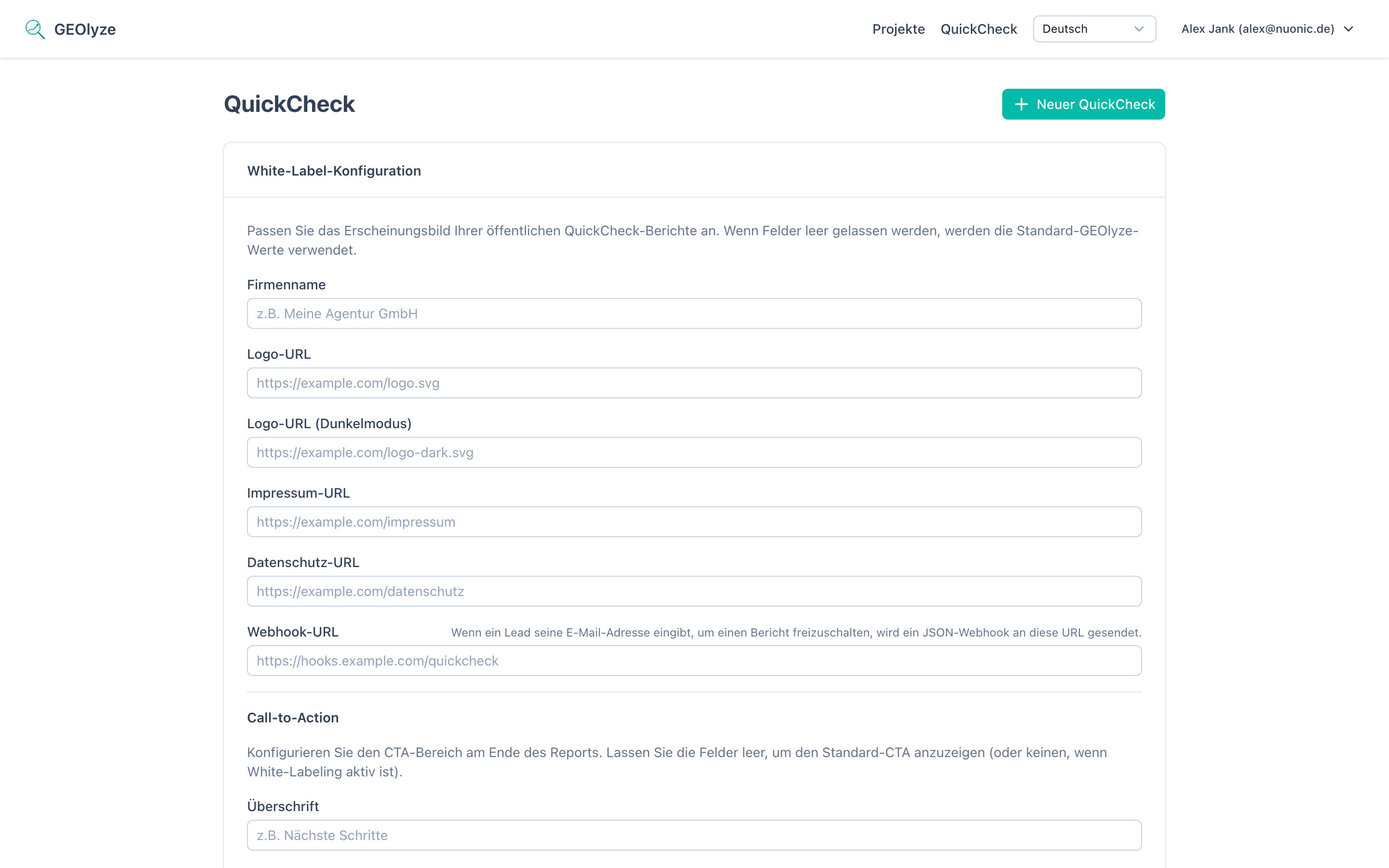
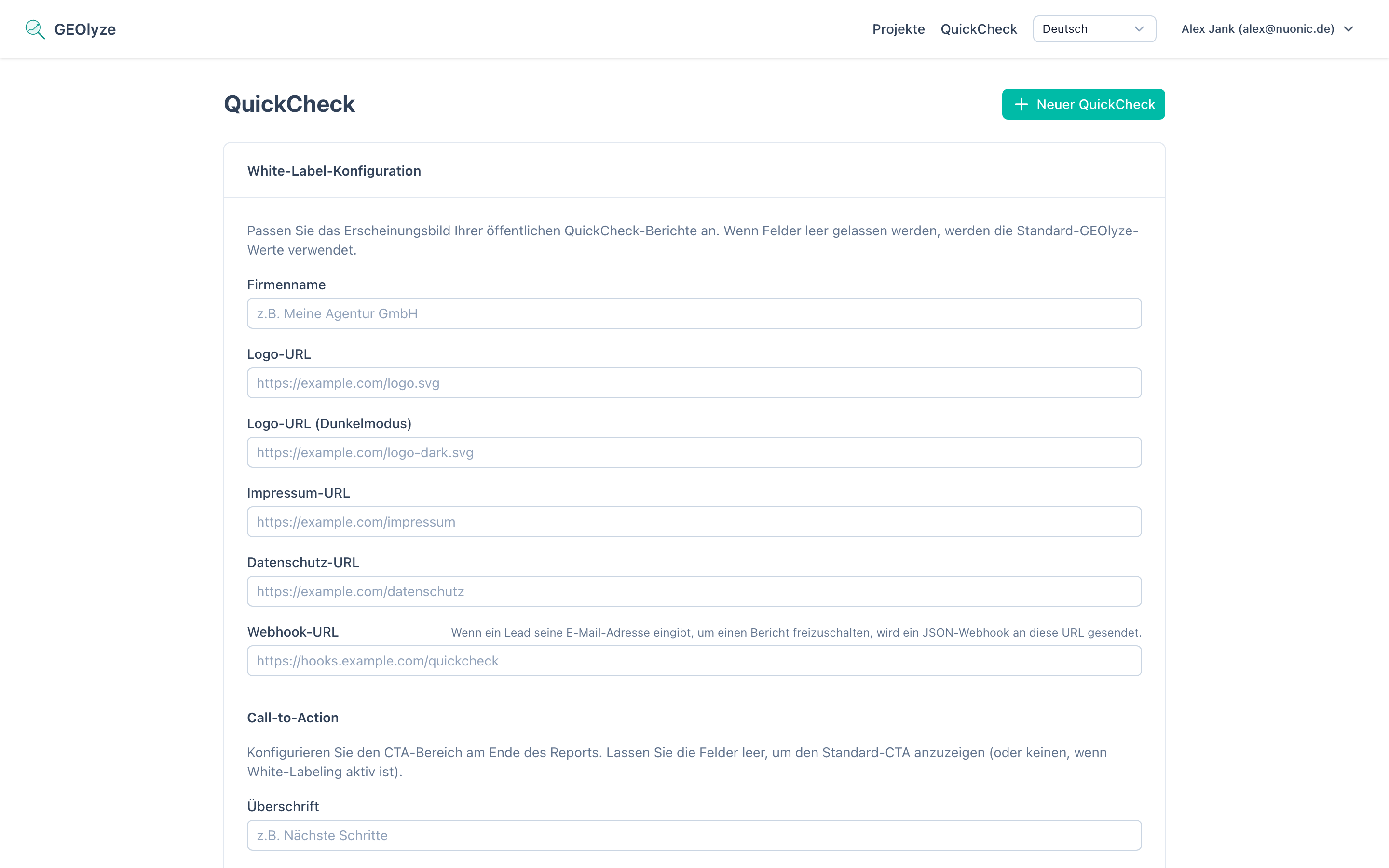
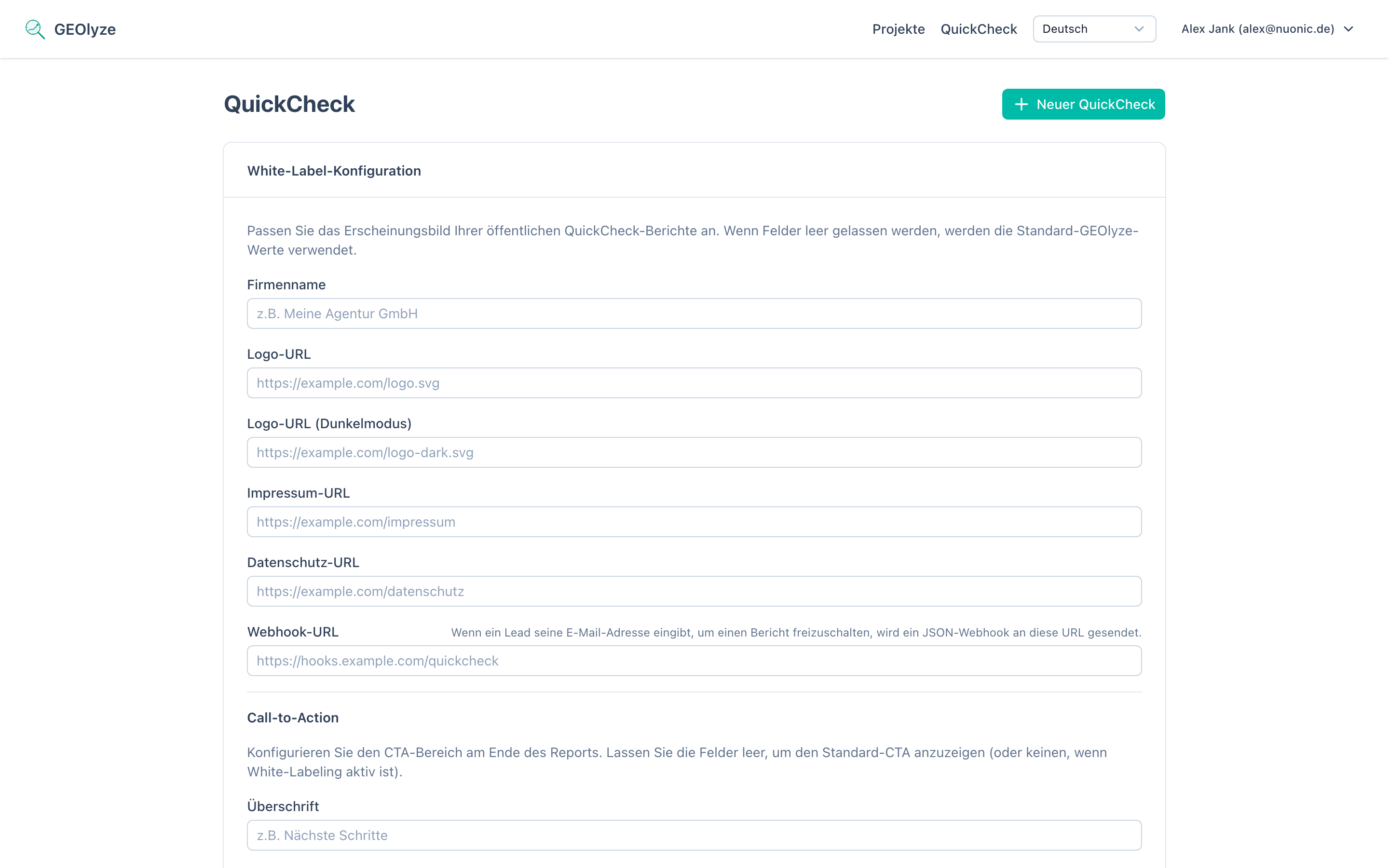
Die QuickCheck-Verwaltungsseite enthält ein Konfigurationspanel, das Branding und Call-to-Action-Elemente auf allen Ihren geteilten Berichten steuert:
Branding
- Firmenname — Ihr Agentur- oder Firmenname, der auf Berichten angezeigt wird.
- Logo-URL — Logo für den hellen Modus.
- Logo-URL (dunkel) — Logo für den dunklen Modus.
- Impressum-URL — Link zu Ihrer Impressum-Seite.
- Datenschutz-URL — Link zu Ihrer Datenschutzerklärung.
Webhook
- Webhook-URL — eine URL, die eine Benachrichtigung erhält, wenn ein QuickCheck abgeschlossen wird oder ein Lead erfasst wurde.
Call-to-Action
Passen Sie den CTA-Bereich am Ende jedes Berichts an:
- Überschrift — der Titel des CTA-Bereichs (z.B. "Nächste Schritte").
- Text — Beschreibungstext, der erklärt, was der Leser als Nächstes tun sollte.
- Button 1 — primärer Action-Button (Text + URL).
- Button 2 — sekundärer Action-Button (Text + URL).
Wenn kein benutzerdefinierter CTA konfiguriert ist, wird ein Standard-CTA angezeigt. Wenn White-Labeling aktiv ist, aber keine CTA-Felder gesetzt sind, wird kein CTA angezeigt.
QuickChecks verwalten
Die QuickCheck-Listenseite zeigt alle Ihre QuickChecks in einer Tabelle mit:
- Firmenname
- Status — wartend, läuft, abgeschlossen, fehlgeschlagen oder abgebrochen.
- Score — der Gesamtscore (0–10) nach Abschluss.
- Lead-E-Mail — die über den gesperrten Bericht erfasste E-Mail.
- Erstelldatum
Sie können jede Zeile anklicken, um den Bericht anzuzeigen, oder abgeschlossene/fehlgeschlagene QuickChecks löschen.
Einschränkungen
QuickCheck verwendet einen reduzierten Satz von Prompts im Vergleich zu einer vollständigen Projektanalyse. Für umfassendes Tracking mit Trends, Diagnose, geplantem Monitoring und Aufschlüsselungen nach Anbieter erstellen Sie ein Projekt.